Tipps für die Smartphone-Fotografie
Moderne Smartphones können beeindruckende Bilder aufnehmen, doch die meisten Menschen schöpfen ihr Potenzial nicht aus. Kleine Anpassungen bei Timing, Blickwinkel und Zurückhaltung sind oft wichtiger als Megapixel.
- Text von: Rupert Taylor
Irgendwann zwischen der Markteinführung des ersten Kamerahandys und dem Moment, in dem dir klar wurde, dass dein iPhone 17 Pro bessere Videos aufnimmt, als es dein alter Camcorder je konnte, hat sich etwas verändert. Das Gerät in deiner Tasche wurde still und leise zum wichtigsten Zeugen deines Lebens. Geburtstage, Urlaube, Workouts, Fehlentscheidungen im Restaurant, der Hund mit Hut – all das wird mit diesem kleinen Linsenverbund festgehalten.
Was ziemlich peinlich ist, wenn die Hälfte der Aufnahmen wie Standbilder aus einer Überwachungskamera aussieht.
Die gute Nachricht ist, dass es fast nie an der Hardware liegt. Das aktuelle iPhone 17 Pro, das Galaxy S25 Ultra, das Pixel 10 Pro, das Xiaomi 15 Ultra, das Vivo X300 Pro und das OnePlus 15 sind geradezu absurd leistungsfähig. Was ihnen fehlt, ist ein Nutzer, der ein wenig weniger überrascht aussieht, sie in der Hand zu halten. Betrachten Sie dies also als eine sachliche, leicht sarkastische Einführung in Smartphone-Fotografie-Tipps, die wirklich etwas bringen – passend aufbereitet für 2025.
Grundlagen der Smartphone-Fotografie | Reinigen Sie die Linse
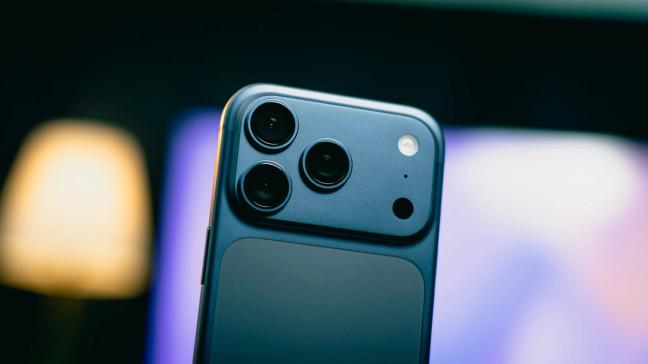
Wir beginnen mit dem wohl unspektakulärsten Rat, den Sie je erhalten werden: Wischen Sie die Linsen sauber.
Diese drei oder vier kleinen Kreise auf der Rückseite Ihres Smartphones werden den ganzen Tag über an Hosentaschen und Tischplatten entlanggerieben und bekommen gelegentlich auch einen Spritzer Kaffee ab. Ein leichter Schleier über allem, was Sie aufnehmen, ist nicht „filmreif“. Das sind Fingerabdrücke. Bevor Sie etwas aufnehmen, das länger als 24 Stunden in Ihrer Galerie bleiben soll, polieren Sie die Linsen kurz mit einem Hemdsärmel oder Brillenputztuch.
Der Effekt ist sofort sichtbar. Schwarztöne werden satter, Farben klarer, der Kontrast kehrt zurück und dein Galaxy S25 Ultra wirkt nicht mehr, als wäre es gerade erst aus einem Nickerchen erwacht. Es ist das digitale Äquivalent dazu, sich vor dem Verlassen des Hauses die Haare zu bürsten. Lästig? Ja. Notwendig? Ebenfalls ja.
Behandle es wie eine Kamera, nicht wie eine Fernbedienung
Ihr Smartphone ist dünn und rutschig und scheint fest entschlossen, sich im ungünstigsten Moment auf den Boden zu stürzen. All das trägt nicht gerade zur Stabilität bei.
Halten Sie es so, als wäre es eine richtige Kamera. Mit beiden Händen, die Ellbogen angelegt und das Display in angenehmem Abstand. Lehnen Sie sich in Innenräumen an eine Wand. Stützen Sie draußen ein Handgelenk auf einem Geländer oder Tisch ab. Bei wenig Licht, wenn das iPhone 17 Pro oder Xiaomi 15 Ultra im Nachtmodus unbemerkt mehrere Aufnahmen miteinander kombiniert, entscheidet eine zusätzliche Sekunde Stillhalten darüber, ob das Ergebnis ein „stimmungsvolles Barfoto“ oder ein „Zwischenfall in einem Tunnel“ wird.
Wenn Sie unbedingt einhändig fotografieren wollen, verwenden Sie wenigstens die Lautstärketaste als Auslöser. Mitten im Bildaufbau auf den Bildschirm zu tippen, führt unweigerlich zu verwackelten Aufnahmen und irgendwann auch zu einer Therapie.
Use The Right Lens For The Job
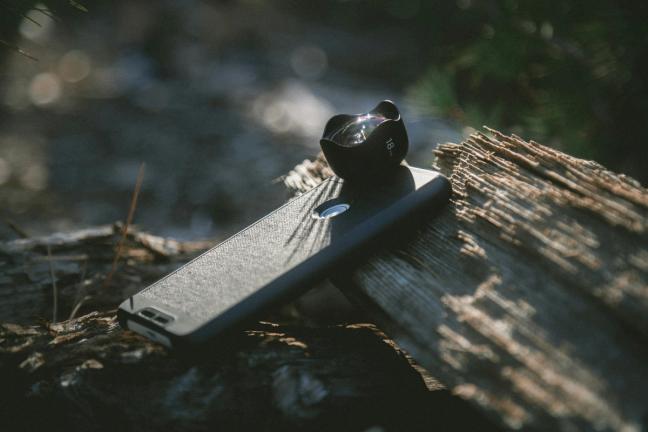
Die Rückseite eines modernen Flaggschiff-Smartphones erinnert an das Objektiv eines kleinen Teleskops. Das ist keine Zierde, sondern bietet Auswahlmöglichkeiten.
On the iPhone 17 Pro you have three 48 megapixel cameras posing as one: an everyday 24 millimetre main lens, a 13 millimetre ultra wide for interiors and drama, and a telephoto that reaches out to 100 and even 200 millimetres when you feel like photographing something further away than your dignity. The Galaxy S25 Ultra adds a 200 megapixel main sensor, a 50 megapixel ultra wide and two telephotos, at roughly 3 times and 5 times, the latter arranged sideways in a periscope so that you can spy on distant details without the phone becoming as thick as a sandwich.
Then there is the Xiaomi 15 Ultra, which arrives with a one inch Leica main lens and serious telephoto companions, and the Vivo X300 Pro, which offers portrait focal lengths at 35, 50 and 85 millimetres as if it were a tray of prime lenses in a studio.
The rule is straightforward. Use the ultra wide for big interiors, architecture and sweeping landscapes when you physically cannot step back any further. Use the main lens for almost everything else; it has the best sensor, the cleanest look and the least drama. Use the telephoto when you are photographing people or distant subjects. Faces look calmer through a longer lens, backgrounds compress and tidy themselves, and you can stand a civilised distance away without resorting to grainy digital zoom.
Denken Sie in Brennweiten, nicht in „Zoom“. Diese kleine gedankliche Umstellung lässt Sie sofort kompetenter wirken – zumindest in Ihren eigenen Augen.
Lass die Auflösung die Arbeit übernehmen
An Pixeln mangelt es Ihrem Smartphone ganz sicher nicht.
Das iPhone 17 Pro kann mit all seinen Kameras Bilder mit 48 Megapixeln aufnehmen und liefert daraus unauffällig 24 Megapixel mit sehr klaren Details. Das Galaxy S25 Ultra geht von beinahe schon absurd anmutenden 200 Megapixeln aus und fasst sie für gestochen scharfe Alltagsaufnahmen zusammen, wobei genügend Bildinformationen für einen erstaunlich überzeugenden zweifachen Ausschnitt übrig bleiben. Das Xiaomi 15 Ultra kombiniert seine Leica-Hauptkamera mit 1-Zoll-Sensor mit einem 200-Megapixel-Teleobjektiv, sodass Sie die Hälfte des Bildausschnitts wegschneiden können und trotzdem noch ein brauchbares Ergebnis erhalten.
Bei guten Lichtverhältnissen erhalten Sie damit praktisch einen kostenlosen Zoom. Wenn Sie eine Stadtansicht, ein Gebäude oder ein anderes Motiv fotografieren, bei dem Sie später vielleicht einen bestimmten Ausschnitt als eigenständiges Bild verwenden möchten, wechseln Sie in den hochauflösenden Modus und wählen Sie den Bildausschnitt etwas weiter, als Sie es für nötig halten. Die genaue Bildkomposition können Sie später auf einem größeren Bildschirm festlegen, ohne dass die Bildqualität darunter leidet.
Lassen Sie den hochauflösenden Modus nur nicht ständig eingeschaltet. Bei wenig Licht oder sich schnell bewegenden Motiven muss das Smartphone diese Pixel zusammenfassen, um sauberere Dateien und einen besseren Dynamikumfang zu erzielen. Die Standardmodi gibt es nicht ohne Grund. Betrachten Sie den hochauflösenden Modus als Ihr Glas für besondere Anlässe – nicht als den Becher, den Sie für alles verwenden.
Licht vor allem anderen

Wenn es eine Regel gibt, die sich seit der Zeit, als Kameras noch große Holzkästen waren, nicht geändert hat, dann die, dass Licht wichtiger ist als Technik.
Auch all die computergestützten Tricks des Pixel 10 Pro oder OnePlus 15 können ein Motiv nicht vollständig retten, das direkt unter einem Deckenstrahler platziert ist wie ein Verdächtiger in einem Krimi. Suchen Sie stattdessen nach weicherem, schmeichelhafterem Licht. In Innenräumen bedeutet das meist, sich in der Nähe eines Fensters zu positionieren und das Motiv leicht zu drehen, sodass das Licht von der Seite einfällt, statt es frontal wie bei einem Verhör anzustrahlen. Im Freien sollten Sie die harte Mittagssonne möglichst meiden oder in den offenen Schatten knapp außerhalb der direkten Sonneneinstrahlung treten.
Sie werden feststellen, dass Hauttöne gleichmäßiger wirken, harte Schatten verschwinden und die automatische HDR-Funktion Ihres Smartphones nicht mehr ganz so viel leisten muss. Was gemeinhin als „Premium-Smartphone-Farben“ gilt, ist meist schlicht das Ergebnis leistungsfähiger Kameras, die bei einigermaßen gutem Licht ihr Potenzial entfalten können.
Wenn die Sonne direkt hinter Ihrem Motiv steht, entscheiden Sie, ob Sie eine Silhouette oder ein ausgeleuchtetes Gesicht aufnehmen möchten. Ihr Smartphone kann in beiden Bereichen noch ein wenig Zeichnung herausholen – insbesondere dank der ausgeklügelten Dynamikumfang-Technik von iPhone und Pixel –, aber die Gesetze der Physik kann es nicht außer Kraft setzen. Tippen Sie auf das Gesicht, um die Belichtung darauf abzustimmen, oder lassen Sie alles dunkel und dramatisch wirken und nehmen Sie in Kauf, dass der Himmel wie auf einer überbelichteten Postkarte ausbrennt.
Tippen, fokussieren und feinjustieren
Es ist erstaunlich, wie viele Menschen ihr Smartphone raten lassen, was das Motiv ist. Bei einer durchschnittlichen Straßenszene im Jahr 2025 hat das arme Ding ohnehin schon genug zu tun.
Tippen Sie vor der Aufnahme auf den wichtigen Bereich im Bildausschnitt – meist ein Gesicht oder ein bestimmtes Objekt. So weiß Ihr iPhone 17 Pro oder Vivo X300 Pro, worauf es fokussieren und wie es die Belichtung messen soll. Die meisten Kamera-Apps zeigen daraufhin neben dieser Stelle einen kleinen Schieberegler an. Ziehen Sie ihn leicht nach unten, um dem Himmel kräftigere Farben und dem Bild mehr Atmosphäre zu verleihen. Schieben Sie ihn nach oben, wenn Sie den hellen, luftigen Look erzielen möchten, der bei Brunch-Posts so beliebt ist.
Mit anderen Worten: Eine sehr einfache manuelle Belichtungssteuerung ist direkt vor Ihren Augen verborgen. Nutzen Sie sie. Sie werden erstaunt sein, wie viele ansonsten langweilige Bilder plötzlich bewusst gestaltet wirken, wenn Sie statt der Software entscheiden, wie hell sie sein sollen.
Nachtmodus ohne Chaos
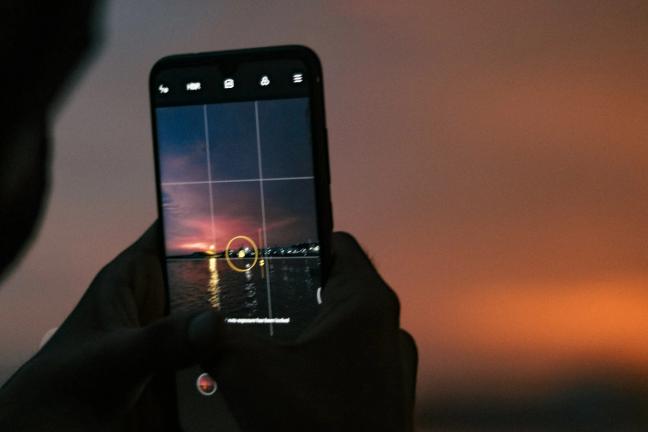
Der Nachtmodus ist zum Vorzeigetrick moderner Smartphones geworden. Beim Galaxy S25 Ultra, Xiaomi 15 Ultra und OnePlus 15 klingt die Werbesprache jeweils so, als könnten sie einen Kohlenkeller in hellen Mittag verwandeln. Das iPhone 17 Pro macht still und leise sein eigenes Ding, kombiniert mehrere Aufnahmen und reduziert das Bildrauschen, während Sie so tun, als würden Sie nichts davon bemerken.
Der Haken ist, dass das Smartphone dafür Zeit braucht. Wenn der Nachtmodus aktiviert wird, nimmt es im Grunde mehrere Fotos kurz hintereinander auf und fügt sie zusammen. Wenn Sie sich zu stark bewegen oder Ihr Motiv einfach nicht stillhalten will, muss die Software einen kleinen Kampf ausfechten, um alles korrekt auszurichten.
Geben Sie dem Ganzen also eine Chance. Stabilisieren Sie das Smartphone, halten Sie bei Bedarf ein oder zwei Sekunden lang den Atem an und bitten Sie Ihre Begleiter, stillzuhalten, bis der kleine Timer-Ring seine Runde beendet hat. Bei Stadtansichten und Gebäuden können Sie das Smartphone auf einer Mauer oder einer Tasche abstützen. So erhalten Sie plötzlich scharf abgebildete Lichter, klare Details und sehr wenig Bildrauschen.
Außerdem muss nicht alles bis ins letzte Detail klinisch klar dargestellt werden. Eine Bar sollte auch wie eine Bar aussehen. Wenn dein OnePlus 15 sie in einen Ausstellungsraum verwandelt hat, reduziere die Belichtung und lass ein paar Schatten zu.
Porträtmodus unter Aufsicht eines Erwachsenen
Der Porträtmodus macht fast schon gefährlich viel Spaß. Die Software auf Ihrem Galaxy S25 Ultra oder Vivo X300 Pro erkennt eine Person, stellt sie scharf dar und zeichnet den Hintergrund sanft weich – ganz so, als wären ein teures Objektiv und ein geduldiger Profi am Werk.
Richtig eingesetzt ist er brillant. Schlecht eingesetzt entstehen Menschen mit gestochen scharfen Ohren und unscharfen Brillen oder mit Haaren, die an ihren Konturen abrupt zu enden scheinen.
Wählen Sie zunächst das richtige Objektiv. Die meisten Smartphones bieten inzwischen eine Porträtoption mit Teleobjektiv. Beim Vivo X300 Pro können Sie zwischen den klassischen Kleinbildäquivalenten von 50 oder 85 Millimetern wählen. Beim Samsung ist das 3-fach-Teleobjektiv in der Regel die bessere Wahl. Diese Brennweiten sorgen für schmeichelhafte Proportionen und einen natürlicheren Schärfeabfall.
Wählen Sie den Bildausschnitt etwas weiter, als Sie zunächst denken – nehmen Sie die Person lieber ab der Brust auf, statt das Bild am Hals abzuschneiden, und achten Sie auf einen gewissen Abstand zwischen Motiv und Hintergrund. Reduzieren Sie nach der Aufnahme die Stärke der Porträtunschärfe ein wenig, sofern Ihr Smartphone dies ermöglicht. Die besten Porträts wirken, als wären sie mit einem lichtstarken Objektiv aufgenommen worden. Bei den schlechtesten sieht der Hintergrund aus, als wäre er mit dem Wischwerkzeug bearbeitet worden. Streben Sie Ersteres an.
Lass die Roboter assistieren, nicht Regie führen
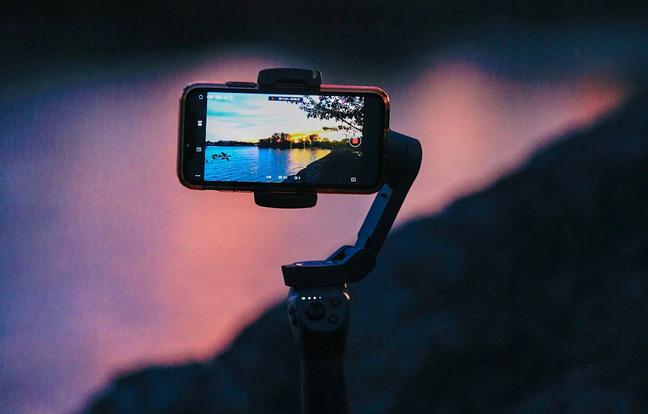
Künstliche Intelligenz ist in der mobilen Fotografie mittlerweile allgegenwärtig – wie ein übereifriger Sonderberater, der ständig „kleine Verbesserungen“ vorschlägt. Sie wird nicht wieder verschwinden, also können Sie sie genauso gut für sich arbeiten lassen.
Beim Pixel 10 Pro gibt Camera Coach schon während der Aufnahme Tipps, während die Bearbeitungswerkzeuge bereitwillig schiefe Horizonte begradigen, den Himmel kräftiger wirken lassen und sogar Gesichtsausdrücke zwischen verschiedenen Aufnahmen austauschen, sodass alle gleichzeitig die Augen geöffnet haben. Samsungs ProVisual-Engine auf dem S25 Ultra reduziert Bildrauschen, stellt Details wieder her und hellt Gesichter auf, die sonst im Schatten verschwinden würden. OnePlus setzt auf seine Engines DetailMax und Clear Night, um mehrere Aufnahmen zu schärferen Ergebnissen zu kombinieren.
All das ist hilfreich – bis zu dem Punkt, an dem es das nicht mehr ist. Einen störenden Mülleimer zu entfernen, eine schiefe Bildkomposition zu korrigieren oder das Smartphone unauffällig den Kontrast in einer Szene mit hohem Dynamikumfang ausgleichen zu lassen, ist durchaus sinnvoll. Gebäude zu versetzen, Sonnenuntergänge zu erfinden und Haut so lange zu glätten, bis alle wie Spielfiguren aussehen, eher nicht.
Nutzen Sie die Werkzeuge als Sicherheitsnetz, nicht als Pinsel. Wenn Sie sofort erkennen können, dass ein KI-Filter angewendet wurde, sind Sie wahrscheinlich ein wenig zu weit gegangen.
Probieren Sie den Pro-Modus mindestens einmal aus
Der Pro- oder manuelle Modus genießt einen einschüchternden Ruf, vor allem weil dabei Zahlen eine Rolle spielen. Tatsächlich geben sich die Smartphones, die das 2025 am besten umsetzen, große Mühe, die Bedienung so angenehm wie möglich zu gestalten.
Auf dem Galaxy S25 Ultra können Sie mit Expert RAW ISO-Wert, Verschlusszeit und Weißabgleich steuern und profitieren dabei weiterhin von der ausgeklügelten Mehrbildverarbeitung im Hintergrund. Xiaomis Leica-Pro-Modus auf dem 15 Ultra bietet einfache Einstellräder und vertraute Leica-Farbprofile. Das OnePlus 15 ermöglicht 4K-Videos mit 120 Bildern pro Sekunde, LOG und Live-LUT-Vorschauen – für jene Momente, in denen Sie sich wider alle Vernunft dazu entschließen, selbst Regie zu führen.
Sie müssen diese Modi nicht jeden Tag verwenden. Wenn Sie aber zum Beispiel lernen, dass eine um eine halbe Blendenstufe reduzierte Belichtung bei hellem Sonnenlicht ausgefressene Lichter verhindert oder dass eine etwas längere Verschlusszeit bei abgestütztem Smartphone den Verkehr in elegante Lichtspuren verwandelt, haben Sie mehr Möglichkeiten, als das Smartphone einfach herumzuschwenken und auf das Beste zu hoffen. Stellen Sie es sich so vor, als könnten Sie ein Auto mit Schaltgetriebe fahren, auch wenn Sie normalerweise die Automatik die Arbeit erledigen lassen.
Denken Sie daran, dass es auch Videos aufnimmt
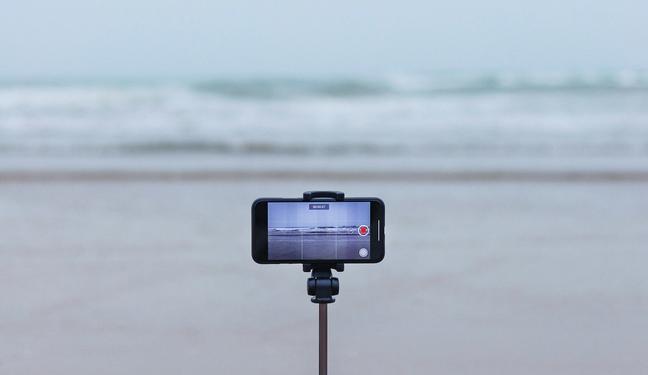
Man vergisst leicht, dass dasselbe Gerät, mit dem man fotografiert, inzwischen auch eine durchaus respektable Videokamera ist.
Das iPhone 17 Pro setzt Apples Mission fort, den gesamten Planeten mit 4K-Dolby-Vision-Aufnahmen und einer Stabilisierung auszustatten, die gut genug ist, um selbst Ihren unbeholfenen Gang beinahe beabsichtigt aussehen zu lassen. Das Galaxy S25 Ultra nimmt 4K mit 120 Bildern pro Sekunde auf und bietet 8K für jene Momente, in denen Sie jede Pore eines Gebäudes erkennen müssen. Das Pixel 10 Pro ergänzt dies um seine eigene Mischung aus HDR, Stabilisierung und KI-gestützten Audiotricks. OnePlus und Xiaomi stehen dem kaum nach und bieten LOG-Profile sowie LUT-Vorschauen, für die früher professionelle Kinoausrüstung erforderlich gewesen wäre.
Für dich sind die Regeln erfreulich einfach: Halte das Smartphone waagerecht, es sei denn, du nimmst gezielt etwas im Hochformat auf. Bewege dich langsam. Lass die Handlung vom Motiv ausgehen, nicht von der Kamera. Verwende für die meisten Szenen die Hauptkamera und das Ultraweitwinkelobjektiv nur dann, wenn du wirklich eine Totale brauchst. Eine kurze, zusammengeschnittene Sequenz aus drei oder vier Clips wirkt deutlich professioneller als eine einzige lange, ziellose Aufnahme, die jedes Zögern und jeden halben Satz festhält.
Üben Sie – und löschen Sie anschließend rigoros
Die letzte, ein wenig schmerzhafte Wahrheit ist, dass man darin besser wird, indem man es einfach tut.
Wenn Sie das nächste Mal an einem interessanten Ort sind, nehmen Sie sich ein paar Sekunden mehr Zeit und machen Sie bewusst drei Aufnahmen statt eines spontanen Schnappschusses. Probieren Sie zuerst das Hauptobjektiv, dann das Ultraweitwinkel- und anschließend das Teleobjektiv aus. Gehen Sie für eine Aufnahme in die Knie und halten Sie das Smartphone für eine andere über den Kopf. Tippen Sie auf verschiedene Bereiche, um sie zu fokussieren, und beobachten Sie, wie sich die Belichtung verändert.
Sehen Sie sich die Aufnahmen später kritisch an und löschen Sie die misslungenen. Behalten Sie von jeder Bildidee nur die eine Version, die wirklich funktioniert. Mit der Zeit werden Sie Ihre eigenen Muster erkennen – die guten wie die schlechten – und Ihre Vorgehensweise unmerklich anpassen.
Dein iPhone 17 Pro, Galaxy S25 Ultra, Pixel 10 Pro, Xiaomi 15 Ultra, Vivo X300 Pro oder OnePlus 15 kann bereits Aufnahmen liefern, für die vor nicht allzu langer Zeit noch professionelle Ausrüstung nötig gewesen wäre. Der Unterschied zwischen deinen Ergebnissen und den Hochglanzbeispielen liegt selten an der Hardware. Entscheidend sind deine Gewohnheiten.
Reinigen Sie das Objektiv. Halten Sie das Smartphone richtig. Denken Sie über Licht, Objektivwahl und Bildkomposition nach, bevor Sie auf den Auslöser tippen. Lassen Sie sich von der Software unterstützen, ohne dabei Ihren eigenen Geschmack aufzugeben. Wenn Sie das beherzigen, wirken Ihre Fotos bald weniger wie zufällige Schnappschüsse aus Ihrem Leben und mehr wie Aufnahmen, die Sie tatsächlich behalten möchten.
Weitere Artikel

250 Jahre Louis Roederer: Ein Blick hinter die Kulissen des Champagnerhauses, das noch immer eigene Wege geht

Die neuen Regeln für den Herbst-Look – laut New & Lingwood